Display Driver Uninstaller (DDU)
إزالة نظيفة لبرامج GPU والمخلفات لتثبيت جديد.
يُنصح بوضع Safe Mode. أنشئ نقطة استعادة قبل الاستخدام. أداة شفافة وموثوقة من المجتمع — غير مرتبطة ببائعي GPU.
تحميل DDU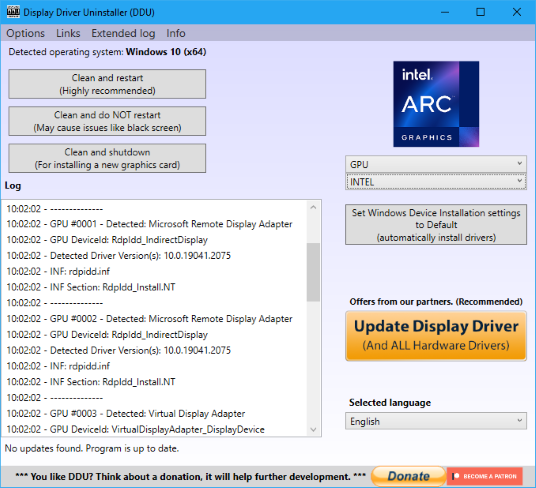
ما هو Display Driver Uninstaller (DDU)؟
Display Driver Uninstaller أداة Windows تُزيل بالكامل برامج AMD وNVIDIA وIntel والمخلفات: مفاتيح التسجيل ومكونات مخزن البرامج والمجلدات والملفات والذاكرة المؤقتة. غالباً يترك إلغاء التثبيت العادي أو من لوحة التحكم مخلفات تسبب فشل التثبيت والتعطل والشاشة السوداء — خاصة عند تغيير علامة GPU.
استخدم DDU عند فشل الإلغاء العادي، أو عند الانتقال من بائع GPU إلى آخر (مثلاً AMD إلى NVIDIA)، أو عند استكشاف أخطاء التثبيت أو التجميد أو الشاشة السوداء أو انخفاض الأداء. بعد تشغيل DDU تحصل على بيئة برامج نظيفة ثم تثبت البرنامج الجديد يدوياً.
الميزات الرئيسية
إزالة المخلفات
إزالة مفاتيح التسجيل وملفات مخزن البرامج ومخلفات المجلدات لتنظيف كامل.
وضع Safe Mode
مصمم للتشغيل في Safe Mode لأقصى استقرار وتجنب تدخل البرامج النشطة.
محمول، بدون تثبيت
يعمل من مجلد — بدون تثبيت. فك الضغط وشغّل من قرص محلي.
دعم عدة بائعين
برامج AMD وNVIDIA وIntel؛ تنظيف Realtek للصوت اختياري.
تنظيف وإعادة تشغيل / إيقاف
تنظيف وإعادة تشغيل لتنظيف بطاقة واحدة؛ تنظيف وإيقاف لاستبدال GPU.
إرشاد إعادة التثبيت اليدوي
أدلة خطوة بخطوة: Safe Mode وقطع الإنترنت وتثبيت البرامج بعد DDU.
كيف يعمل
اتبع الخطوات السبع لإزالة آمنة ونظيفة لبرامج GPU وتثبيت جديد باستخدام Display Driver Uninstaller.
الخطوة 1
حمّل DDU (ZIP أو EXE) من المصدر الرسمي أو مرآة موثوقة.
الخطوة 2
حمّل برنامج GPU أو الصوت (NVIDIA أو AMD أو Intel). لا تثبت بعد.
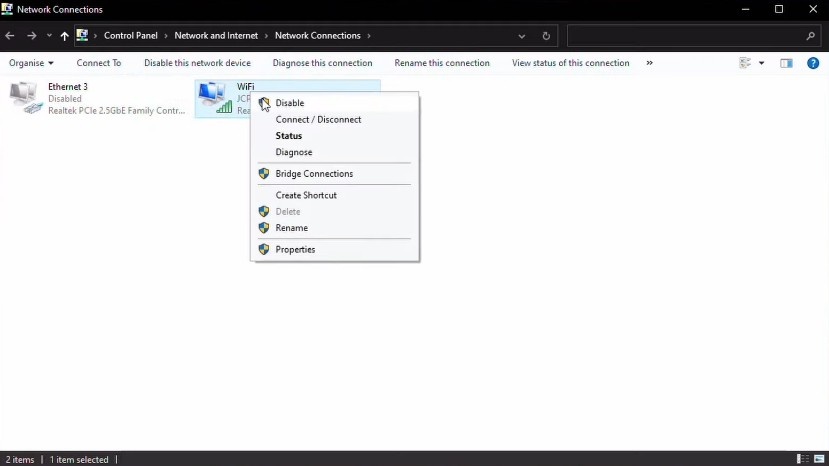
الخطوة 3
اقطع Wi‑Fi والإيثرنت حتى لا يثبت Windows البرامج تلقائياً.
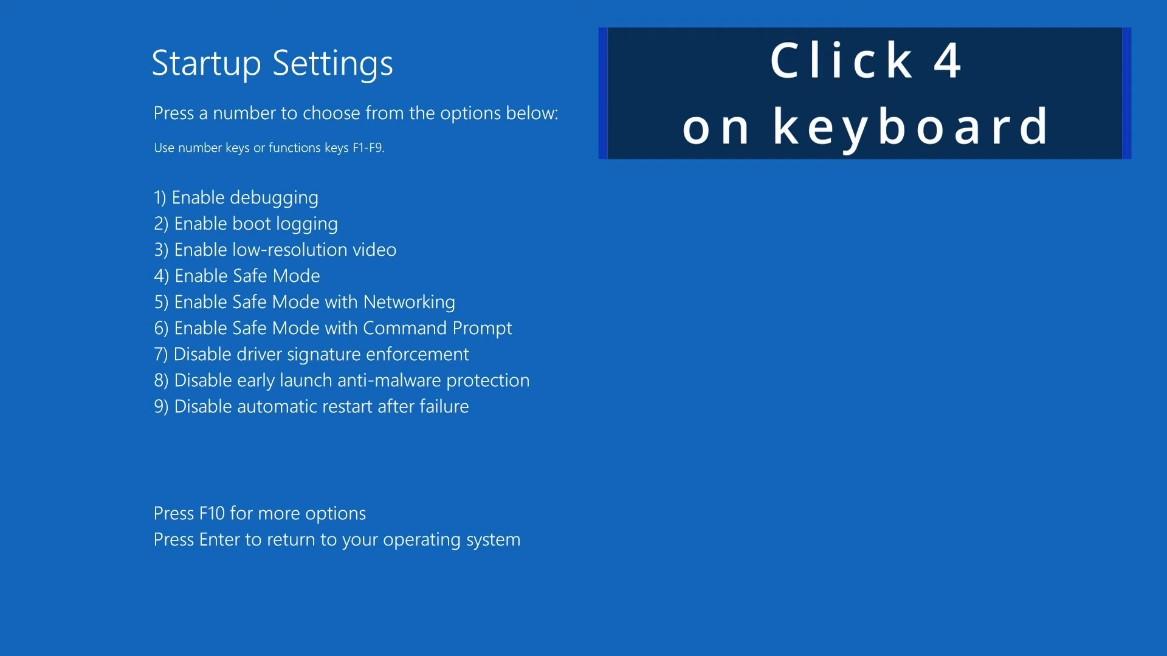
الخطوة 4
أقلع في Safe Mode (Shift + إعادة التشغيل → استكشاف الأخطاء → إعدادات التمهيد → اضغط 4).
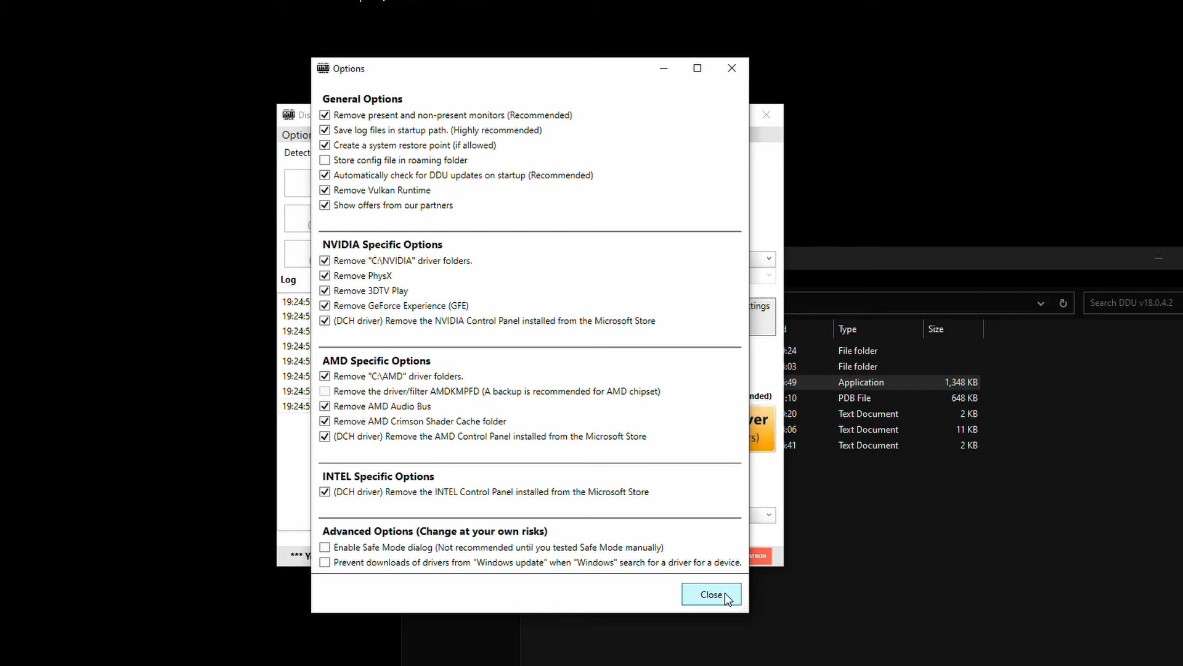
الخطوة 5
فك الضغط وشغّل DDU من قرص محلي (مثلاً سطح المكتب أو C:\DDU). لا تشغّل من قرص شبكة.
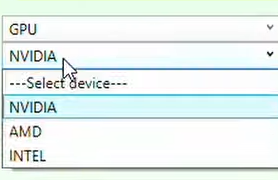
الخطوة 6
اختر الجهاز (GPU) والبائع (NVIDIA/AMD/Intel) ثم اختر تنظيف وإعادة تشغيل أو تنظيف وإيقاف.
الخطوة 7
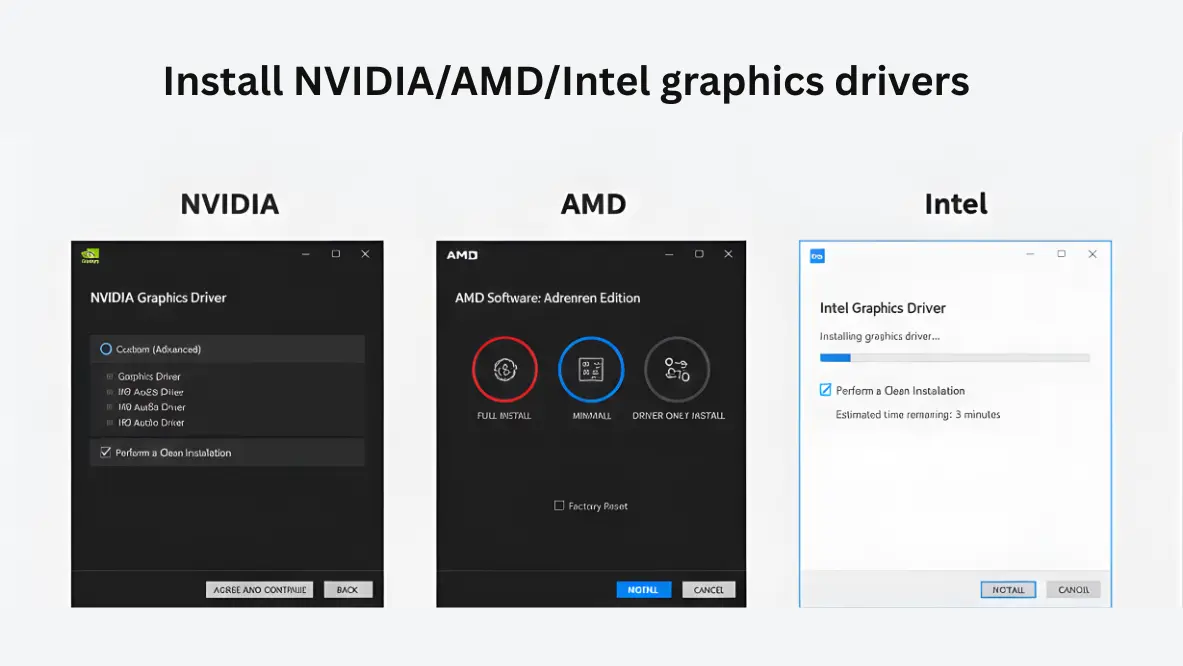
ثبّت البرنامج الذي حمّلته. أعد التشغيل عند الطلب. أعد الاتصال بالإنترنت بعد ذلك.
من يستخدم DDU؟
اللاعبون
معالجة التعطل والشاشة السوداء ومشاكل الأداء؛ تثبيت نظيف قبل تحديثات البرامج الكبرى.
فنيو PC
حل فشل التثبيت والتعارضات بسرعة دون إعادة تثبيت Windows.
مسؤولو IT ومجمعو الأنظمة
توحيد نشر البرامج النظيفة واستكشاف الأجهزة المشكلة.
المستخدمون المتقدمون
تغيير علامة GPU أو تنظيف عميق عندما تكون أدوات البائع غير كافية.
إلغاء التثبيت العادي مقابل Display Driver Uninstaller (DDU)
إلغاء تثبيت Windows أو البائع يزيل ملفات البرنامج الأساسية لكنه غالباً يترك التسجيل ومخزن البرامج والذاكرة المؤقتة. DDU مخصص لتنظيف عميق لبرامج GPU. أدوات الإلغاء العامة لا تستهدف مخلفات مخزن البرامج؛ DDU يستهدفها بالضبط.
| الميزة | إلغاء التثبيت العادي / البائع | DDU |
|---|---|---|
| يزيل ملفات البرنامج النشطة | نعم | نعم |
| ينظف مخلفات التسجيل | لا | نعم |
| يزيل مكونات مخزن البرامج | لا | نعم |
| ينظف الذاكرة المؤقتة / مخلفات الظل | لا | نعم |
| عمل Safe Mode | لا | نعم (موصى به) |
| يزيل خدمات / ملفات البائع | لا | نعم |
| الأفضل عند تغيير علامة GPU | لا | نعم |
| استكشاف فشل التثبيت / التعطل | محدود | نعم |
اكتشف المزيد
الأسئلة الشائعة
أسئلة شائعة عن الأمان وSafe Mode ومضاد الفيروسات وWindows 11 وإعادة التثبيت.
الأسئلة الشائعةالثقة والشفافية
DDU مخصص لاستكشاف الأخطاء وتثبيت برامج نظيف. ننصح بإنشاء نقطة استعادة أو نسخة احتياطية قبل الاستخدام والتشغيل في Safe Mode لأقصى استقرار. الأداة غير مرتبطة بـ AMD أو NVIDIA أو Intel.
احصل على التحميلات من المصدر الرسمي (Wagnardsoft) أو المرايا الموثوقة. تحقق من السلامة باستخدام المجاميع (مثلاً SHA-256) عند نشرها من المطور.
الثقة والأمان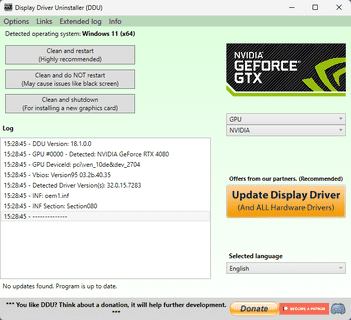
مستعد لتثبيت برنامج نظيف؟
حمّل Display Driver Uninstaller من المصدر الرسمي. أنشئ نقطة استعادة واستخدم Safe Mode واتبع أدلتنا.
تحميل DDU