أدلة واستكشاف الأخطاء
تعليمات خطوة بخطوة لاستخدام Display Driver Uninstaller بأمان وحل المشاكل الشائعة مع البرامج.
1. كيفية استخدام DDU بأمان (الترتيب الموصى به)
- حمّل DDU من زر التحميل (انظر صفحة التحميل).
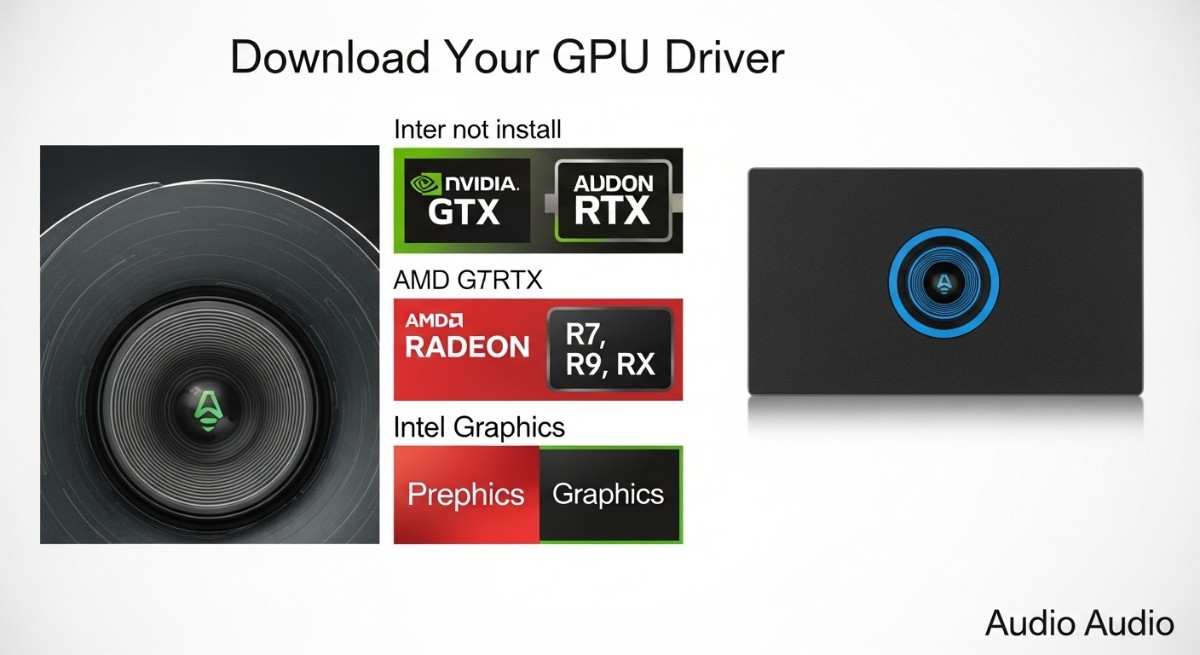
- حمّل برنامج GPU أو الصوت (NVIDIA أو AMD أو Intel) من موقع البائع. لا تثبّت بعد.
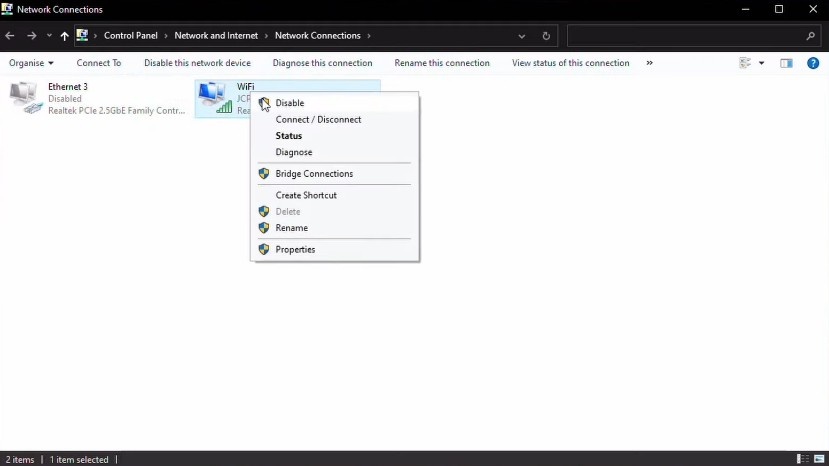
- افصل الشبكة (Wi‑Fi وEthernet) حتى لا تثبّت Windows البرامج تلقائياً. لا تفصل Bluetooth إن كنت تستخدم لوحة مفاتيح أو فأرة لاسلكية.
- أعد التشغيل في Safe Mode. الخطوات في الدليل 2.
- فك الضغط وشغّل DDU من قرص محلي (مثلاً سطح المكتب أو C:\DDU). لا تشغّله من قرص شبكي.
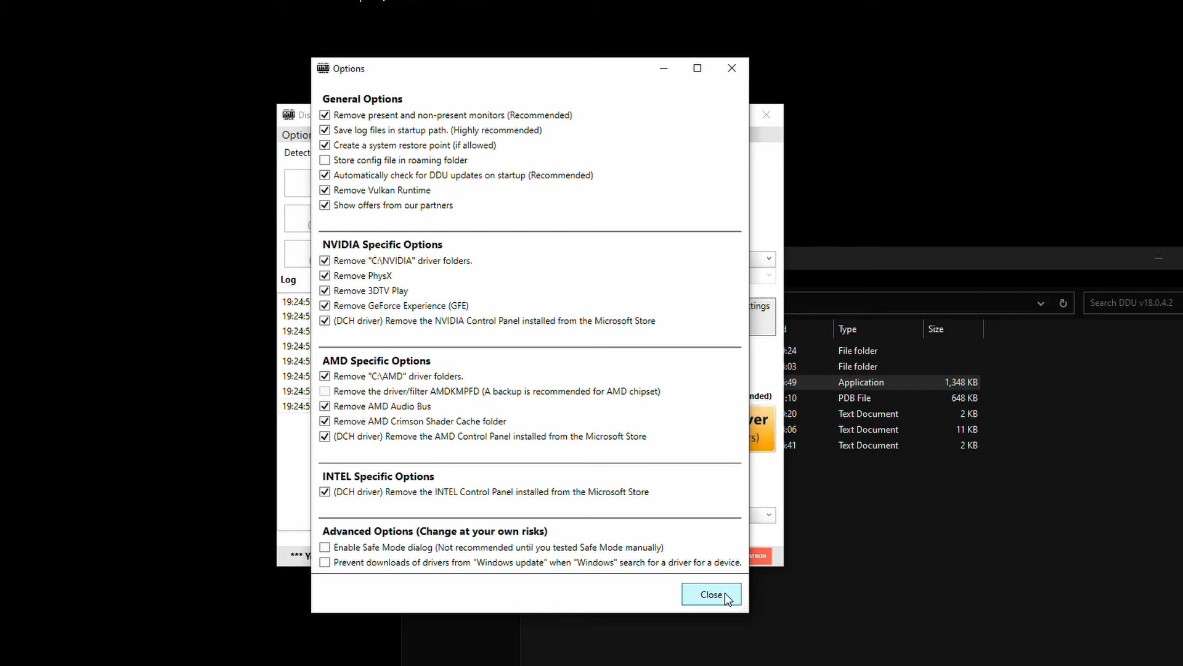
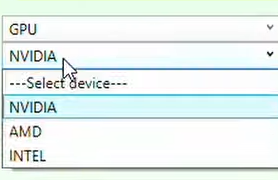
- اختر الجهاز وخيار التنظيف. نوع الجهاز (GPU)، البائع (NVIDIA أو AMD أو Intel)، ثم تنظيف وإعادة تشغيل (عادة) أو تنظيف وإيقاف (عند استبدال GPU).
- بعد إعادة التشغيل (أو التشغيل بعد الإيقاف) ادخل الوضع العادي وثبّت البرنامج الجديد. أبقِ الإنترنت مفصولاً حتى انتهاء التثبيت.
الخطوات بإيجاز
2. كيفية الإقلاع في Safe Mode (Windows 10/11)
- اضغط ابدأ → الطاقة.
- مع الاستمرار بالضغط على Shift اضغط إعادة التشغيل.
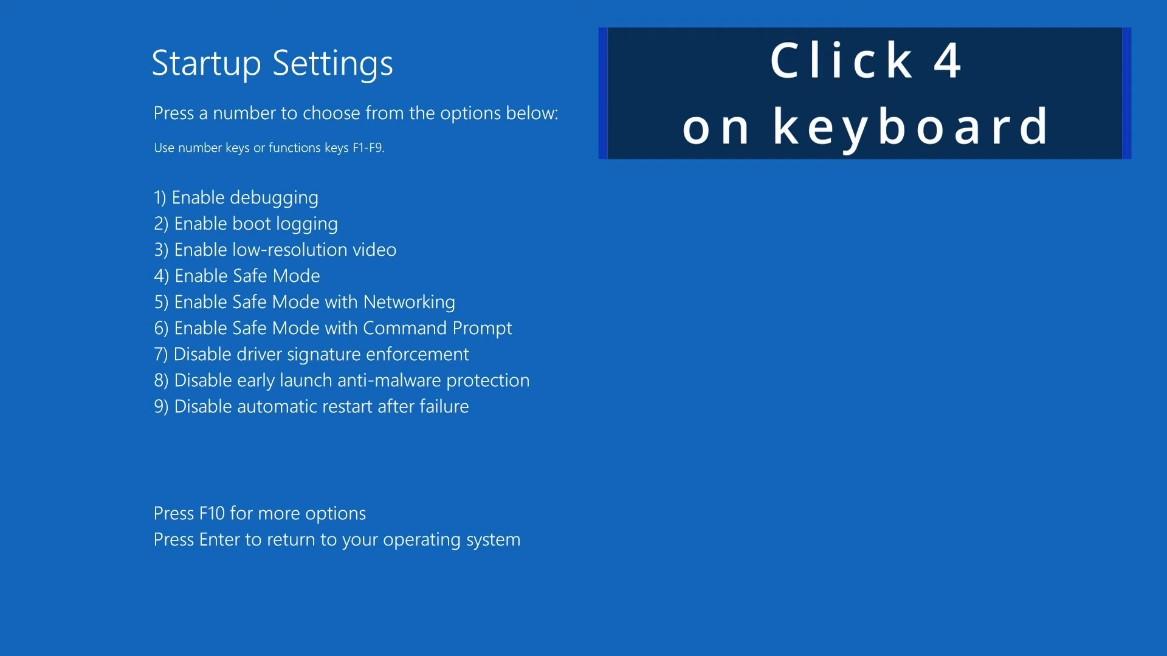
- في القائمة الزرقاء: استكشاف الأخطاء وإصلاحها → خيارات متقدمة → إعدادات بدء التشغيل → إعادة التشغيل.
- بعد إعادة التشغيل اضغط 4 (أو F4) لـ تمكين Safe Mode.
3. تثبيت البرامج بعد DDU
- أبقِ الإنترنت مفصولاً حتى انتهاء تثبيت البرنامج حتى لا يثبّت Windows Update برنامجاً آخر.
- بعد التنظيف الدقة المنخفضة طبيعية حتى تثبيت البرنامج الجديد.
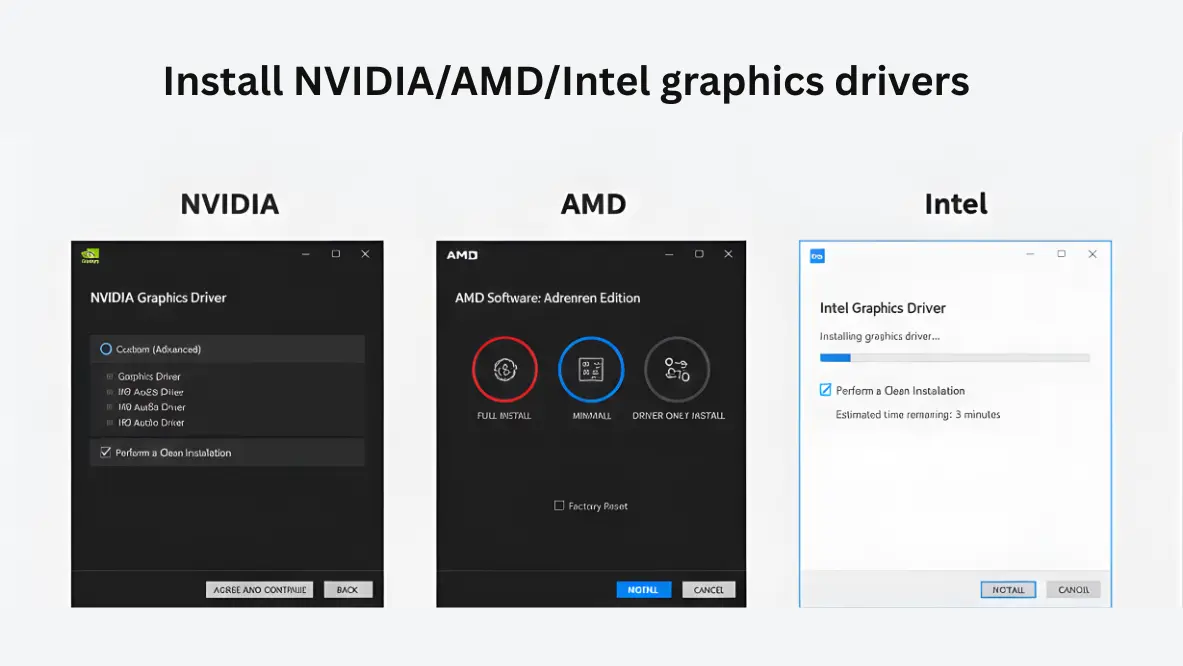
- شغّل مثبّت البرنامج الذي حمّلته مسبقاً (NVIDIA/AMD/Intel). أعد التشغيل عند الطلب.
4. تغيير بائع GPU (AMD ↔ NVIDIA)
عند الانتقال من بائع إلى آخر على نفس Windows أزل برامج كلا البائعين لتجنب التعارضات.
- حمّل برنامج البائع الجديد مسبقاً؛ لا تثبّت بعد.
- افصل الإنترنت وأعد التشغيل في Safe Mode.
- شغّل DDU، اختر البائع الحالي لـ GPU، اختر تنظيف بدون إعادة تشغيل. بعد التنظيف انتقل إلى البائع الآخر ونفّذ التنظيف مرة أخرى (أو «تنظيف وإيقاف» إن كنت ستستبدل كرت الشاشة لاحقاً).
- عند استبدال الكرت فعلياً: تنظيف وإيقاف، ثم أوقف الجهاز، استبدل GPU، شغّل وثبّت البرنامج الجديد.
5. فشل تثبيت البرنامج / أكواد الأخطاء
كثير من أخطاء «فشل تثبيت البرنامج» أو أكواد الأخطاء ناتجة عن بقايا ملفات وتسجيل من تثبيتات سابقة. DDU يزيل هذه البقايا لتثبيت نظيف. اتبع الترتيب الموصى به (Safe Mode، قطع الإنترنت، ثم تثبيت البرنامج يدوياً).
6. الشاشة السوداء أثناء التنظيف
الشاشة السوداء المؤقتة عند إزالة برنامج GPU النشط أمر طبيعي. قد تبقى الشاشة سوداء من ثوانٍ إلى دقائق أثناء تفريغ البرنامج. انتظر حتى ينتهي؛ سيعيد الجهاز التشغيل (أو يتوقف). لا تُوقف التشغيل قسرياً إلا إذا توقف النظام لفترة طويلة.
7. تسجيل الدخول في Safe Mode (PIN / Windows Hello)
في Safe Mode قد لا يعمل PIN وWindows Hello. قبل الدخول إلى Safe Mode فعّل تسجيل الدخول بكلمة المرور (كلمة مرور حساب Microsoft) وسجّل دخولاً مرة واحدة على الأقل بهذه الكلمة في الوضع العادي. في Safe Mode استخدم نفس كلمة المرور.
8. ملاحظة حول BitLocker
إن كان القرص محمياً بـ BitLocker، احتفظ بمفتاح الاسترداد قبل إعادة التشغيل. أحياناً يطلب Windows المفتاح بعد إعادة التشغيل؛ ذلك يمنع فقدان الوصول.
مشاكل شائعة وتوصيات
- أنشئ دائماً نقطة استعادة (أو نسخة احتياطية) قبل استخدام DDU.
- شغّل DDU من قرص محلي، وليس شبكي أو USB إن كان USB بطيئاً أو يُحظر في Safe Mode.
- في الوضع العادي أغلق كل التطبيقات وشغّل DDU مرتين (تنظيف وإعادة تشغيل، ثم تنظيف وإعادة تشغيل مرة أخرى) لأفضل نتيجة.
تحذيرات مضاد الفيروسات
قد يعلّم بعض مضادات الفيروسات على DDU لأنه يعدّل البرامج والتسجيل. لتجنب التدخل:
- استثنِ مجلد DDU من الفحص في الوقت الفعلي.
- تحقق من مجاميع التحقق (مثل SHA-256) عندما يوفّرها المطور.
- حمّل فقط من المصدر الرسمي أو مرايا موثوقة.