指南与排障
安全使用 Display Driver Uninstaller 及解决常见驱动问题的分步说明。
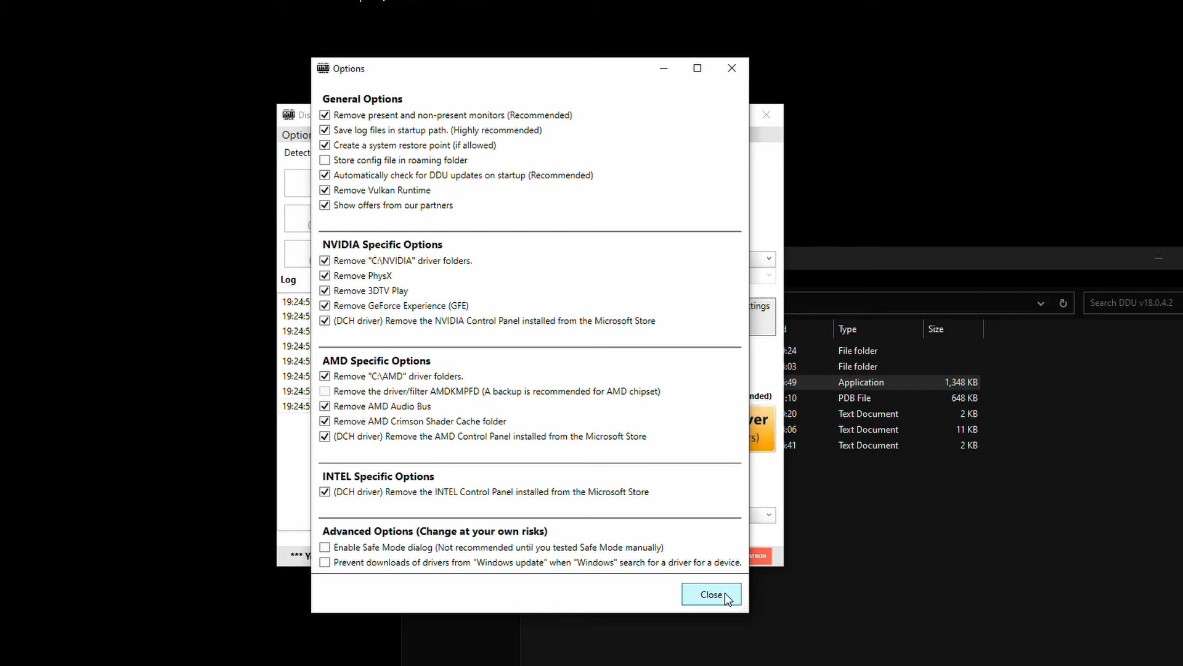
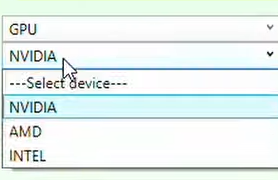
2. 如何进入 Safe Mode(Windows 10/11)
- 按 开始 → 电源。
- 按住 Shift 点击 重启。
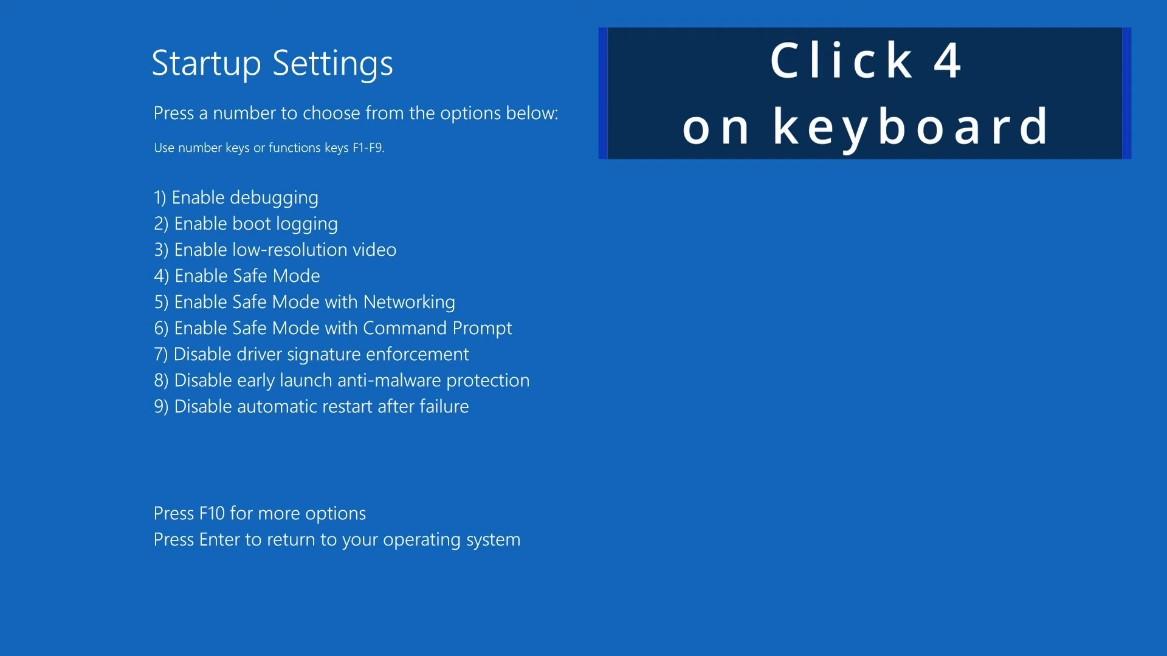
- 在蓝色菜单:疑难解答 → 高级选项 → 启动设置 → 重启。
- 重启后按 4(或 F4)选择 启用 Safe Mode。
3. DDU 后安装驱动
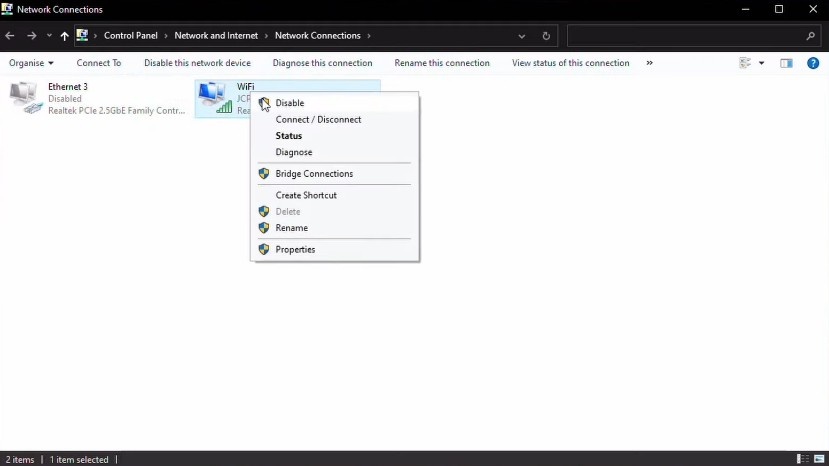
- 驱动安装完成前保持断网,以免 Windows Update 安装其他驱动。
- 清理后分辨率低属正常,安装新驱动后会恢复。
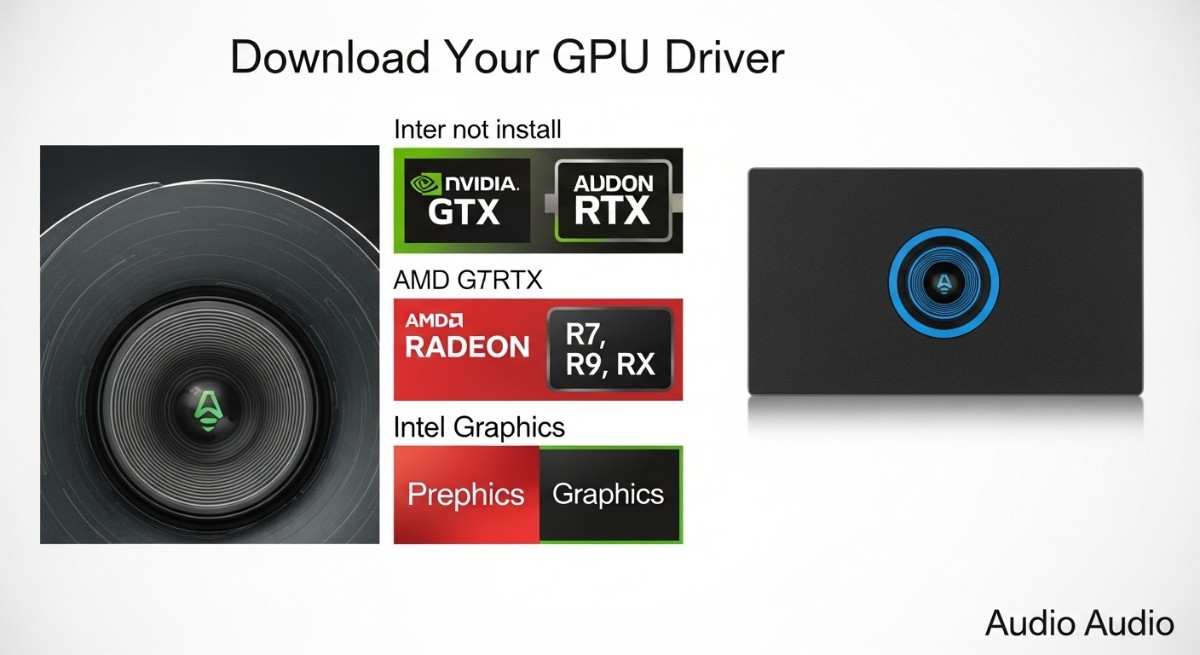
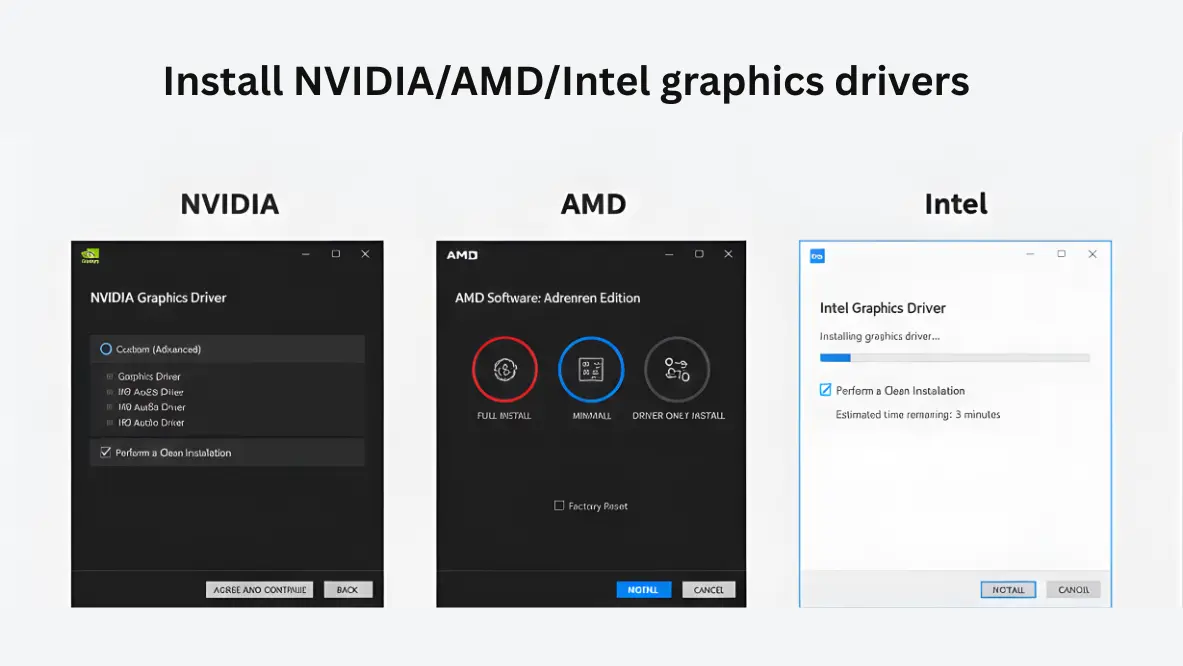
- 运行之前下载的驱动安装程序(NVIDIA/AMD/Intel)。按提示重启。
4. 更换显卡品牌(AMD ↔ NVIDIA)
在同一 Windows 下从一个厂商换到另一个时,建议清理两个厂商的驱动以避免冲突。
- 提前下载新厂商驱动,先勿安装。
- 断网并进入 Safe Mode。
- 运行 DDU,选当前显卡厂商,选清理不重启。清理后再选另一厂商再清理(或若即将换卡则选“清理并关机”)。
- 若物理换卡:清理并关机,关机后更换 GPU,开机后安装新驱动。
5. 驱动安装失败 / 错误代码
很多“驱动安装失败”或错误代码由旧安装的残留文件与注册表引起。DDU 可清除这些残留以便干净安装。请按 推荐流程(Safe Mode、断网、再手动安装驱动)。
6. 清理时黑屏
移除在用显卡驱动时出现短暂黑屏属正常。黑屏可能持续几秒到几分钟直至驱动卸载完成。请等待完成;电脑会重启(或关机)。若系统未长时间无响应,请勿强制断电。
7. Safe Mode 登录(PIN / Windows Hello)
Safe Mode 下 PIN 与 Windows Hello 可能不可用。进入 Safe Mode 前请启用密码登录(Microsoft 账户密码),并在正常模式下至少用该密码登录一次。在 Safe Mode 下使用同一密码。
8. BitLocker 说明
若磁盘启用 BitLocker,重启前请准备好恢复密钥。有时 Windows 在重启后会要求输入密钥,以便不丢失访问。
常见问题与建议
- 使用 DDU 前始终创建系统还原点(或备份)。
- 从本地磁盘运行 DDU,避免从网络盘或过慢/在 Safe Mode 下不稳定的 U 盘运行。
- 在正常模式下可关闭所有程序后运行 DDU 两次(清理并重启,再清理并重启)以获得更好效果。
杀毒软件提示
DDU 会修改驱动与注册表,部分杀毒软件可能报警。为避免干扰:
- 将 DDU 文件夹加入实时扫描排除。
- 验证校验和(如 SHA-256),若开发者有公布。
- 仅从官方或可信镜像下载。