Инструкции и устранение неполадок
Пошаговые инструкции по безопасному использованию Display Driver Uninstaller и устранению типичных проблем с драйверами.
1. Как безопасно использовать DDU (рекомендуемый порядок)
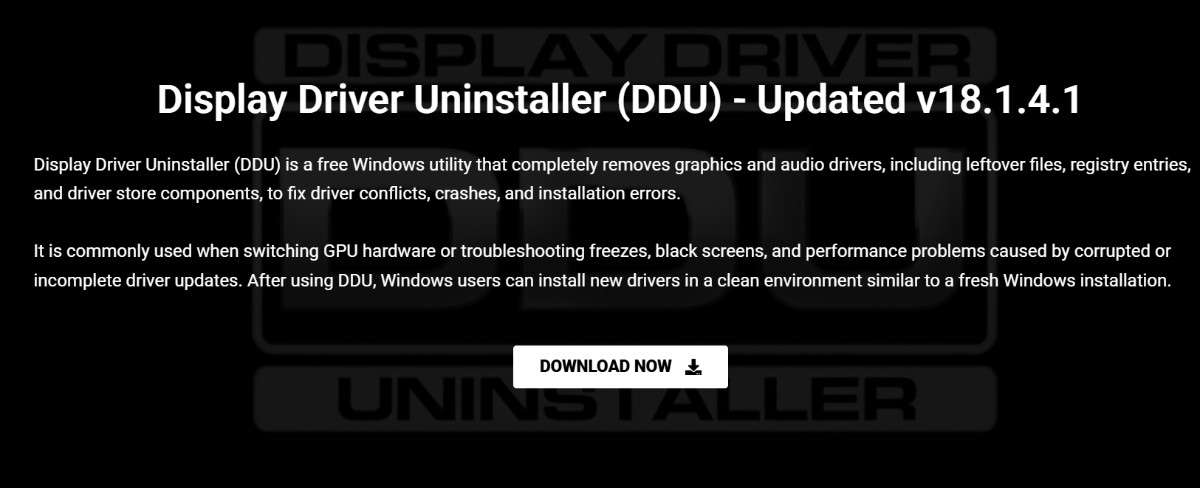
- Скачайте DDU по кнопке загрузки (см. страницу Скачать).
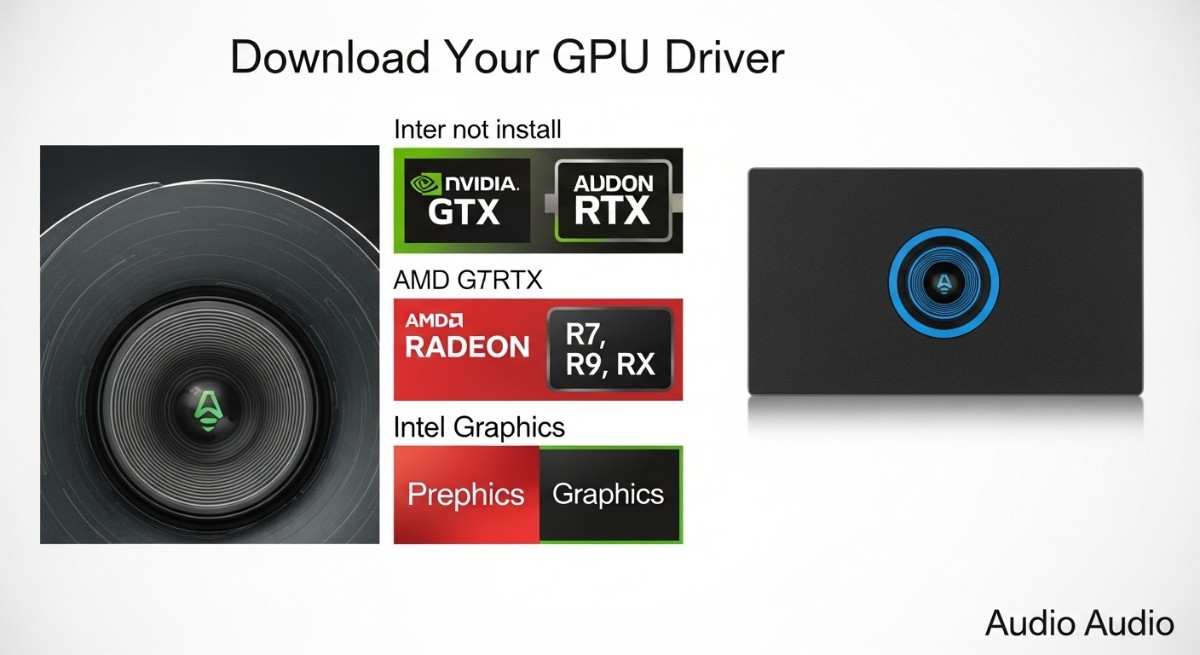
- Скачайте драйвер GPU или аудио (NVIDIA, AMD или Intel) с сайта производителя. Пока не устанавливайте.
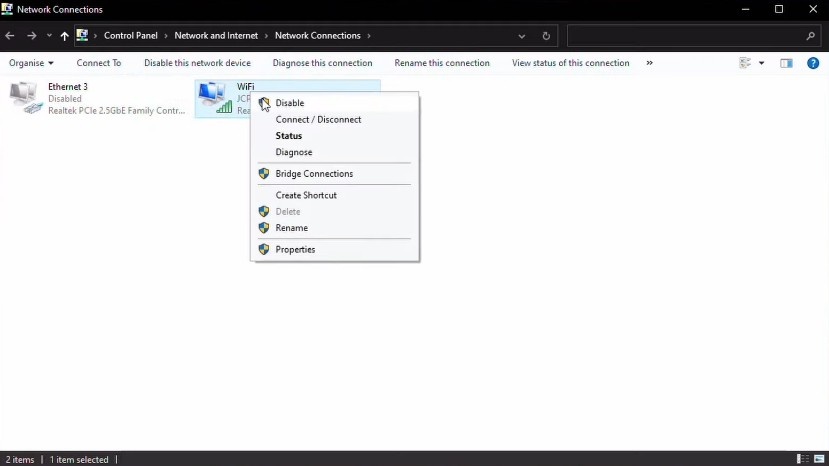
- Отключите сеть (Wi‑Fi и Ethernet), чтобы Windows не устанавливала драйверы автоматически. Bluetooth не отключайте, если используете клавиатуру или мышь по Bluetooth.
- Загрузитесь в безопасном режиме. Шаги — в инструкции 2.
- Распакуйте и запустите DDU с локального диска (например, рабочий стол или C:\DDU). Не запускайте с сетевого диска.
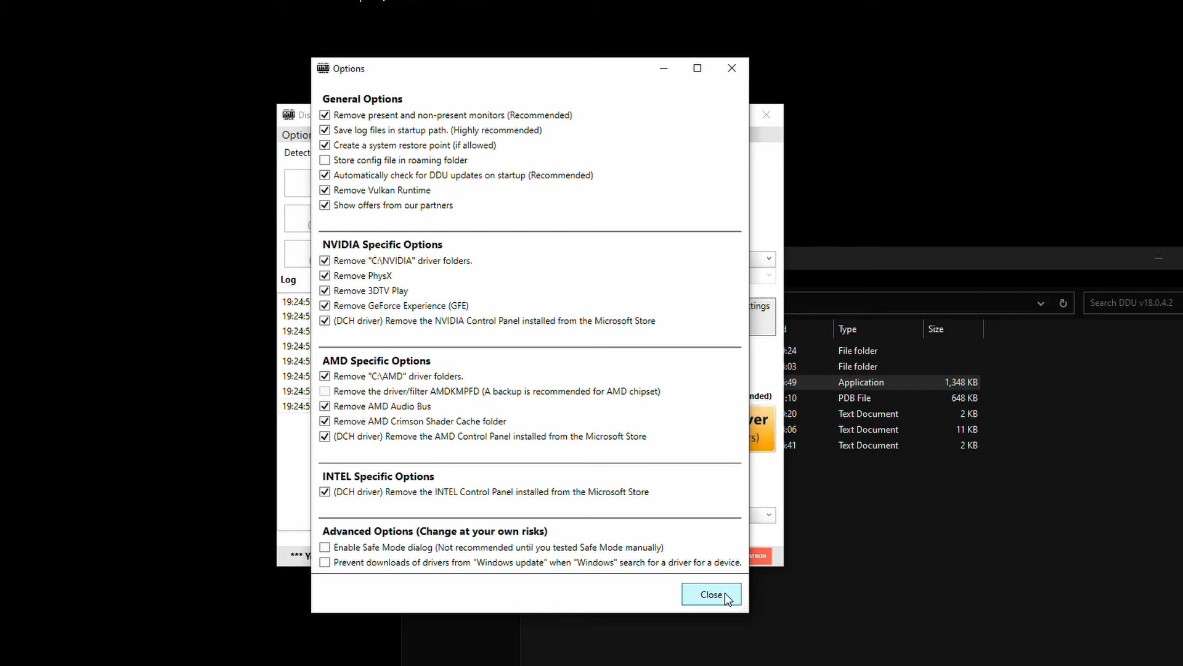
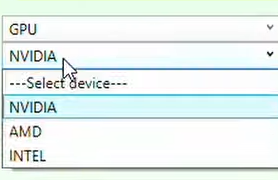
- Выберите устройство и вариант очистки. Тип устройства (GPU), производитель (NVIDIA, AMD или Intel), затем Очистка и перезагрузка (обычно) или Очистка и выключение (при замене GPU).
- После перезагрузки (или включения после выключения) загрузитесь в обычном режиме и установите новый драйвер. Держите интернет отключённым до завершения установки.
Шаги кратко
2. Как загрузиться в безопасном режиме (Windows 10/11)
- Нажмите Пуск → Питание.
- Удерживая Shift, нажмите Перезагрузка.
- В синем меню: Устранение неполадок → Дополнительные параметры → Параметры загрузки → Перезагрузка.
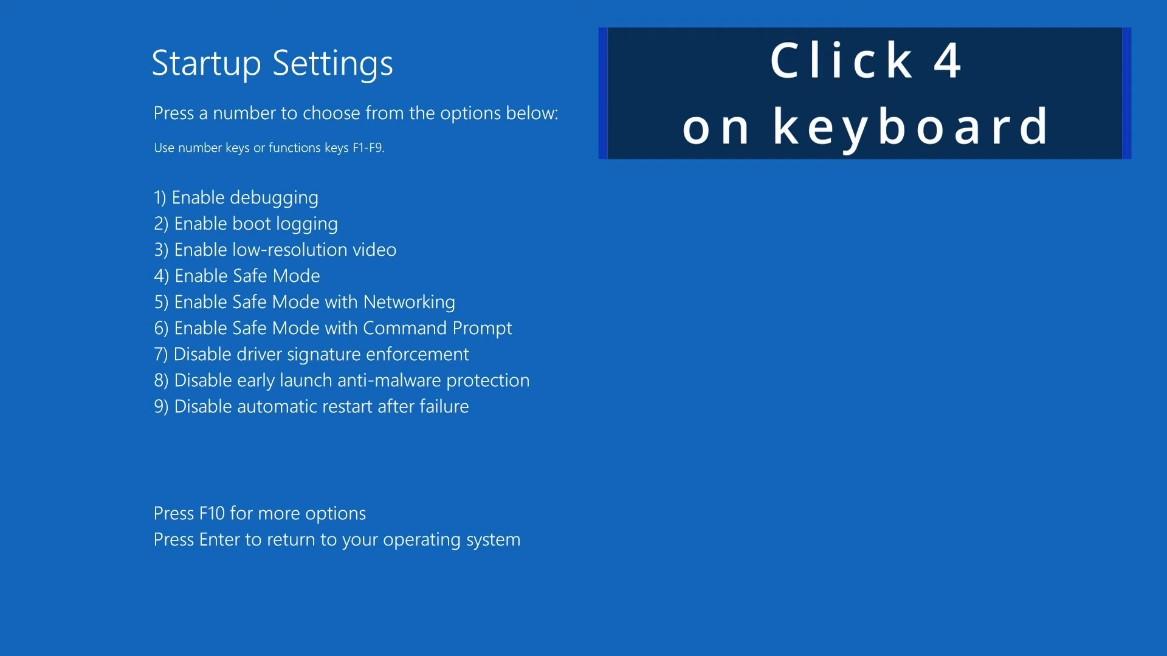
- После перезагрузки нажмите 4 (или F4) для Включить безопасный режим.
3. Установка драйверов после DDU
- Держите интернет отключённым до завершения установки драйвера, чтобы Windows Update не поставил другой драйвер.
- После очистки низкое разрешение нормально до установки нового драйвера.
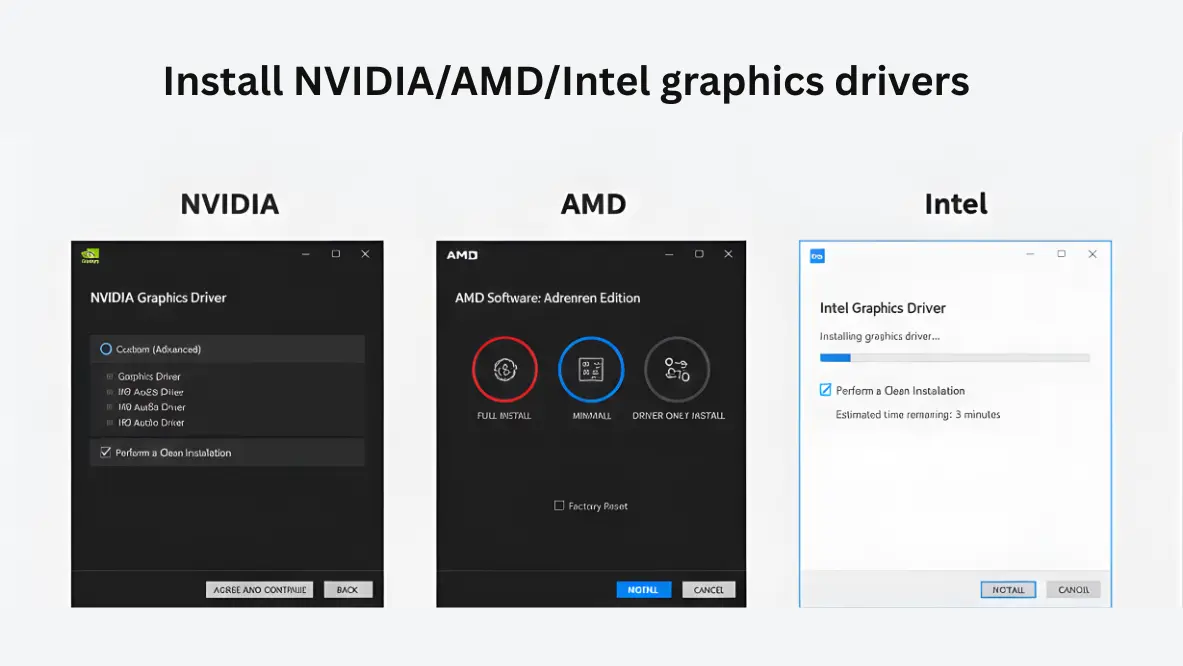
- Запустите установщик драйвера, скачанный ранее (NVIDIA/AMD/Intel). Перезагрузитесь по запросу.
4. Смена производителя GPU (AMD ↔ NVIDIA)
При переходе с одного производителя на другого в той же Windows удалите драйверы обоих, чтобы избежать конфликтов.
- Скачайте драйвер нового производителя заранее; пока не устанавливайте.
- Отключите интернет и загрузитесь в безопасном режиме.
- Запустите DDU, выберите текущего производителя GPU, выберите Очистка без перезагрузки. После очистки переключите на другого производителя и снова выполните очистку (или «Очистка и выключение», если дальше будете менять видеокарту).
- При физической замене карты: Очистка и выключение, затем выключите ПК, замените GPU, включите и установите новый драйвер.
5. Сбой установки драйвера / коды ошибок
Многие ошибки «сбой установки драйвера» или коды ошибок вызваны остатками файлов и записей реестра от прошлых установок. DDU удаляет эти остатки для чистой установки. Следуйте рекомендуемому порядку (безопасный режим, отключить интернет, затем установить драйвер вручную).
6. Чёрный экран во время очистки
Временный чёрный экран при удалении активного драйвера GPU — нормально. Экран может оставаться чёрным от нескольких секунд до нескольких минут, пока драйвер выгружается. Дождитесь завершения; ПК перезагрузится (или выключится). Не выключайте принудительно, если система не зависла надолго.
7. Вход в безопасном режиме (PIN / Windows Hello)
В безопасном режиме PIN и Windows Hello могут не работать. Перед входом в безопасный режим включите вход по паролю (пароль учётной записи Microsoft) и хотя бы раз войдите этим паролем в обычном режиме. В безопасном режиме используйте тот же пароль.
8. Заметка о BitLocker
Если диск защищён BitLocker, имейте под рукой ключ восстановления перед перезагрузкой. Иногда Windows запрашивает ключ после перезагрузки; это поможет не потерять доступ.
Типичные проблемы и рекомендации
- Всегда создавайте точку восстановления (или резервную копию) перед использованием DDU.
- Запускайте DDU с локального диска, не с сетевого или USB, если USB медленный или блокируется в безопасном режиме.
- В обычном режиме закройте все приложения и запустите DDU дважды (очистка и перезагрузка, затем снова очистка и перезагрузка) для лучшего результата.
Предупреждения антивируса
DDU может определяться некоторыми антивирусами, так как изменяет драйверы и реестр. Чтобы избежать помех:
- Исключите папку DDU из проверки в реальном времени.
- Проверяйте контрольные суммы (например, SHA-256), когда разработчик их публикует.
- Скачивайте только с официального источника или доверенных зеркал.